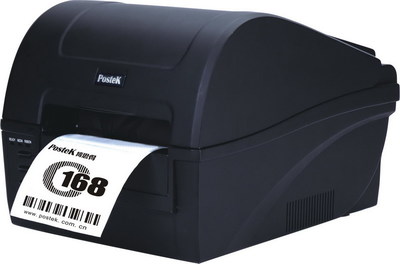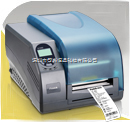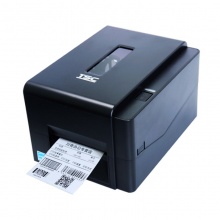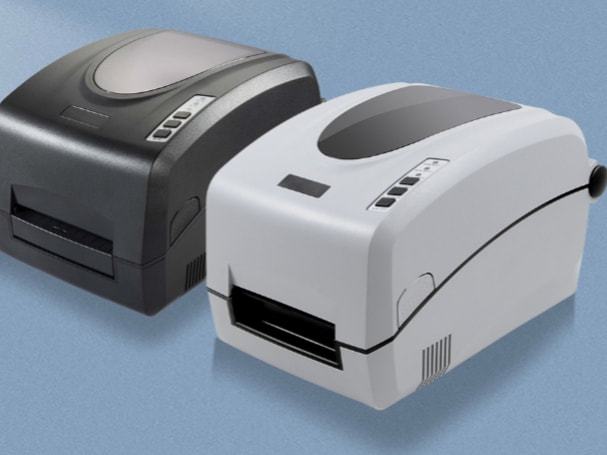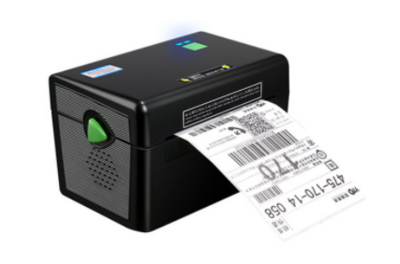
标拓Biaotop ZY-U288PD是一款广泛应用于零售、物流、仓储及办公领域的桌面式条码打印机,以其稳定的性能和良好的兼容性受到用户青睐。为了确保打印机在不同版本的Windows操作系统上正常工作,正确安装对应的驱动程序至关重要。本文将为您详细介绍标拓ZY-U288PD条码打印机驱动的下载、安装步骤及常见问题解决方案,涵盖Windows XP、Windows 7、Windows 8和Windows 10系统。
一、驱动下载与准备
- 获取官方驱动:为确保系统稳定性和打印质量,建议从标拓(Biaotop)官方网站或授权的下载平台获取最新的ZY-U288PD驱动程序。通常,官网会提供适用于多个Windows版本的驱动包,请根据您的操作系统(32位或64位)选择对应版本。
- 系统兼容性确认:标拓ZY-U288PD驱动支持Windows XP、Vista、7、8、8.1、10及部分服务器系统。在下载前,请确认您的电脑系统版本(可通过右键点击“此电脑”或“我的电脑”选择“属性”查看)。
- 连接设备:在安装驱动前,请使用USB数据线将ZY-U288PD打印机与电脑连接,并开启打印机电源。Windows系统可能会自动检测到新硬件,但建议手动安装官方驱动以获得完整功能。
二、驱动安装步骤(以Windows 10为例)
安装过程在不同Windows版本中类似,以下步骤通用性较强:
- 运行安装程序:下载驱动后,解压文件(如为压缩包),找到并双击“Setup.exe”或类似的可执行文件。
- 按照向导操作:启动安装向导后,点击“下一步”继续。阅读许可协议并同意,然后选择安装路径(默认路径即可)。
- 选择打印机型号:在设备列表中,确认选择“Biaotop ZY-U288PD”或相关型号。如果未自动识别,可手动从列表中添加。
- 完成安装:跟随提示完成安装,最后点击“完成”。系统可能会要求重启电脑,建议照做以确保驱动生效。
- 测试打印:安装后,打开“控制面板”中的“设备和打印机”,找到ZY-U288PD打印机图标,右键选择“打印机属性”,点击“打印测试页”以验证驱动是否工作正常。
三、常见问题与解决
- 驱动无法识别打印机:检查USB连接是否牢固,尝试更换USB端口或数据线。在设备管理器中查看是否有未识别的设备,可尝试卸载后重新安装驱动。
- 打印质量不佳:可能是驱动设置问题。进入打印机属性,调整打印密度、速度等参数,或清洁打印头。
- 系统兼容性错误:如果使用较老的Windows XP系统,确保下载的驱动版本支持XP。对于新系统如Win10,可尝试以兼容模式运行安装程序(右键点击安装文件,选择“属性”-“兼容性”)。
- 驱动更新:定期访问标拓官网检查驱动更新,以提升性能或修复已知问题。
四、注意事项
- 安装驱动前,请暂时关闭杀毒软件或防火墙,避免其拦截安装过程。
- 如果曾安装过其他版本驱动,建议先卸载旧驱动,再安装新版本,以免冲突。
- 对于企业多台打印机部署,可使用驱动包进行批量安装,节省时间。
标拓Biaotop ZY-U288PD条码打印机驱动的正确安装是保证高效打印的关键。遵循上述指南,您可以轻松在Win XP/7/8/10系统上完成设置,享受稳定的条码打印服务。如有复杂问题,联系标拓官方技术支持可获得进一步帮助。